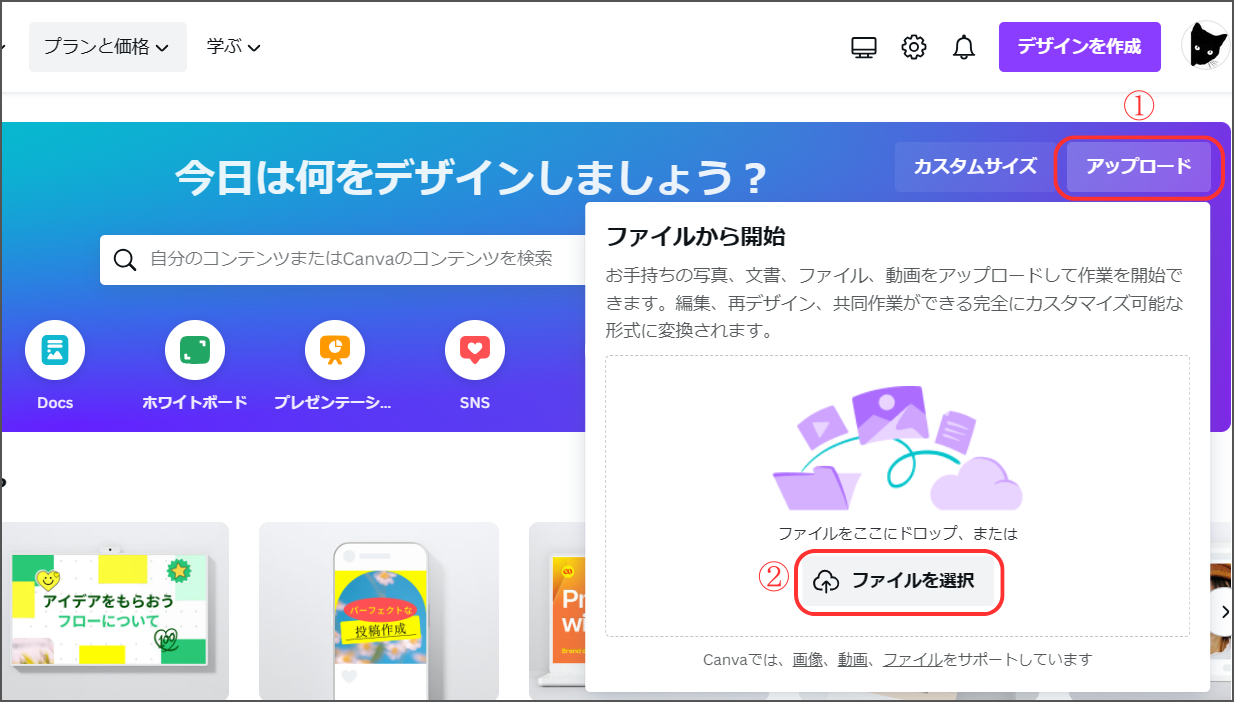
1. 編集する画像をアップロードしましょう。
① Canva のホーム画面にある【アップロード】をクリックします。
②【ファイルを選択】をクリックして画像をアップロードします。
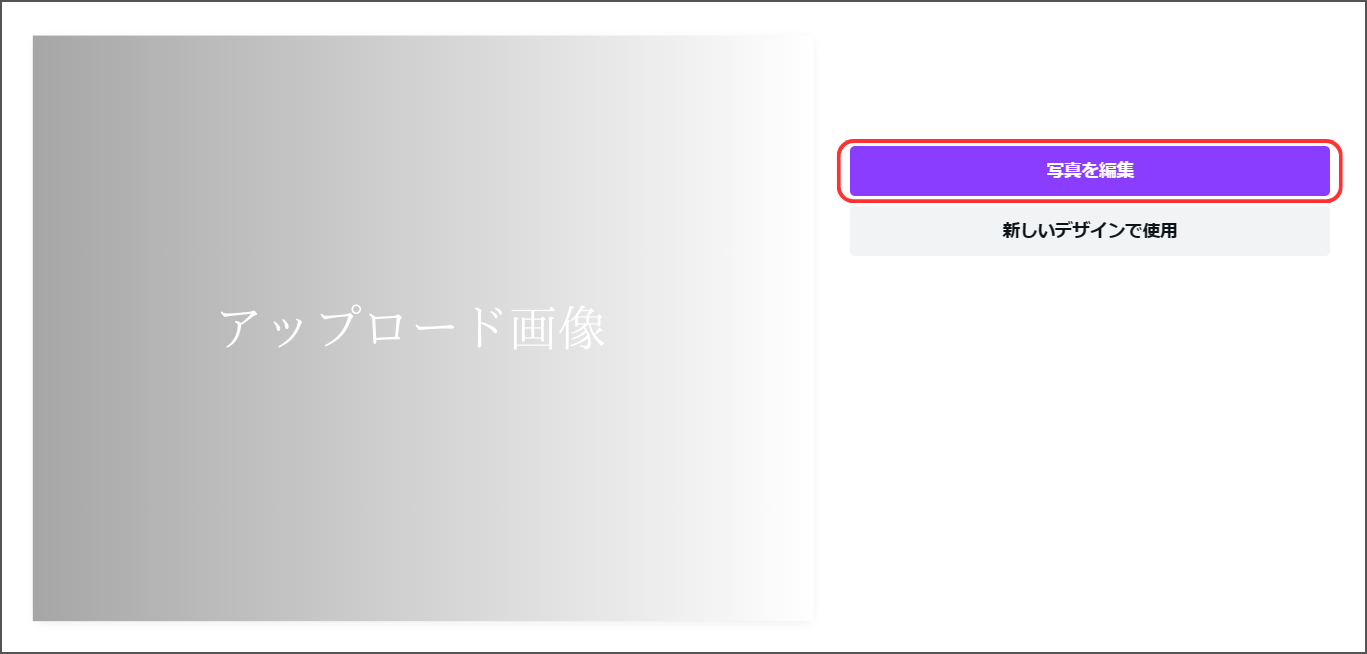
【写真を編集】をクリックします。
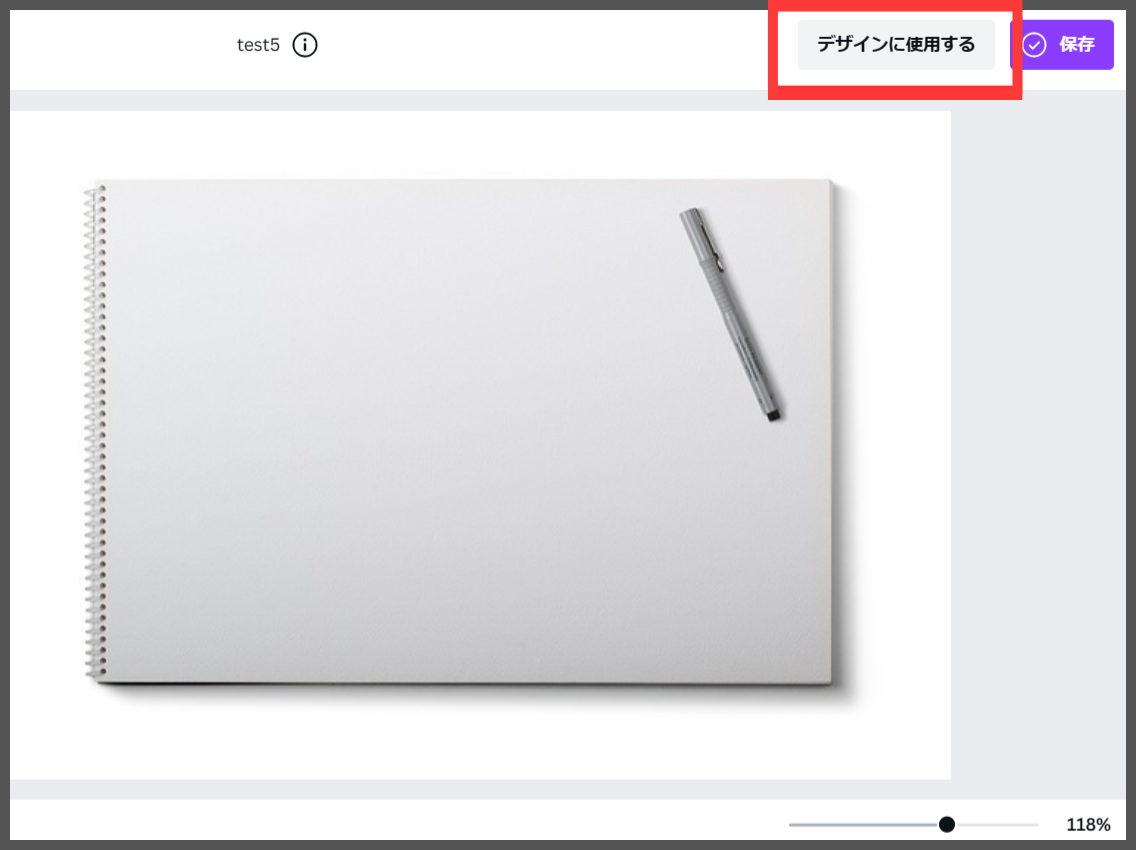
【デザインに使用する】をクリックします。
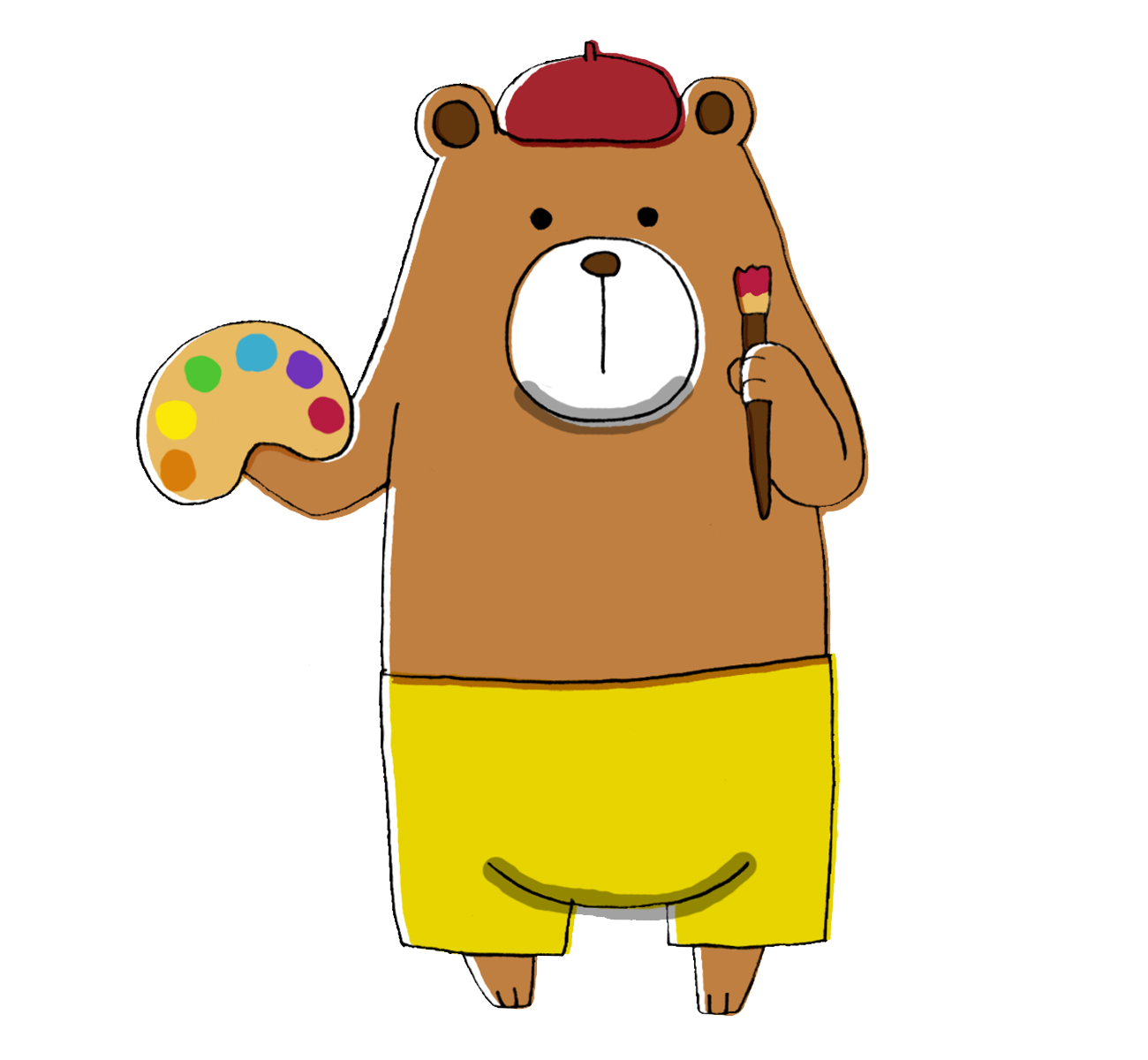
これで準備完了です。ここから画像の編集を始めましょう。

2. 画像を編集しましょう。
① テキストを入れましょう。

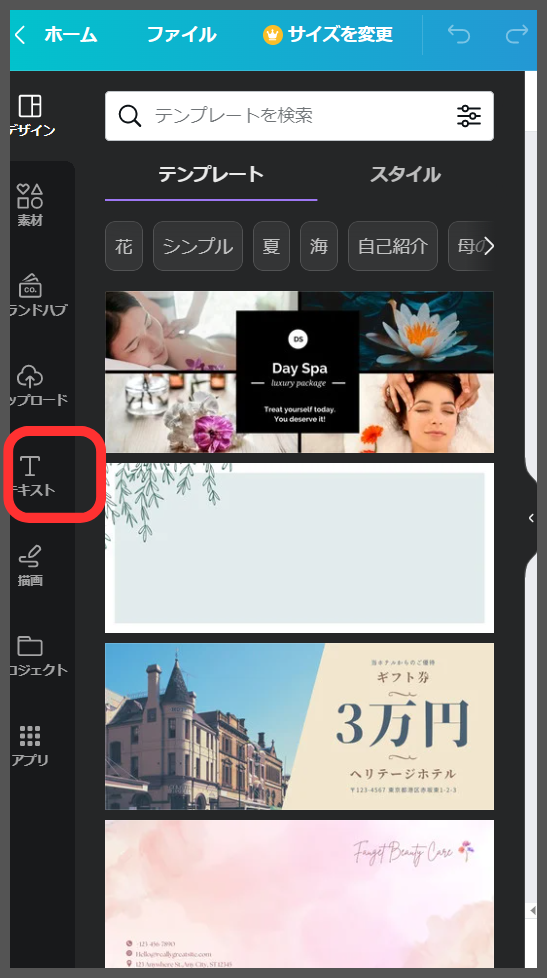
左サイドバーにある【テキスト】を
クリックします。
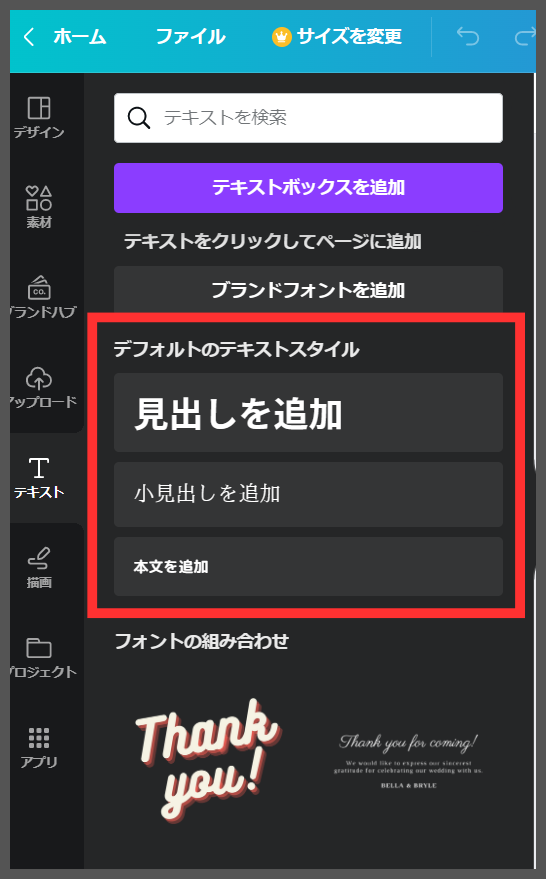
『デフォルトのテキストスタイル』から
使用したいスタイルを選びます。
( フォントや文字のサイズは
後から自由に変えられます。)
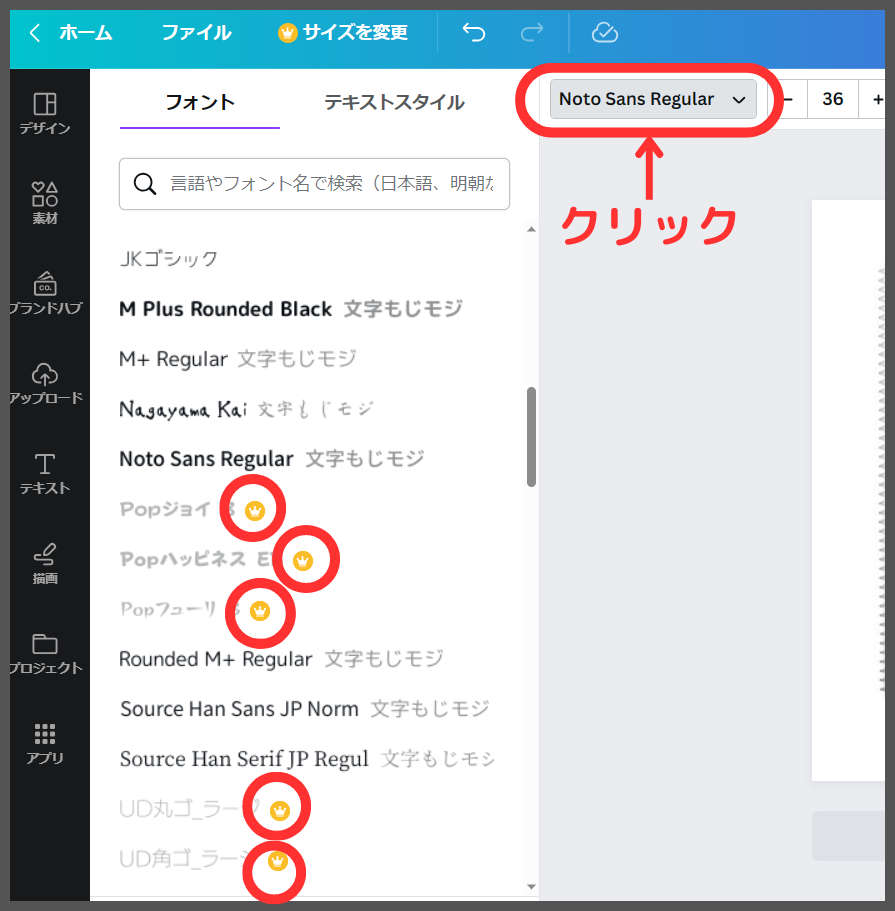
【フォント名】のボタンをクリックして
使いたいフォントを選びます。
( 王冠マークのついているものは
有料版のCanvaProになります。)
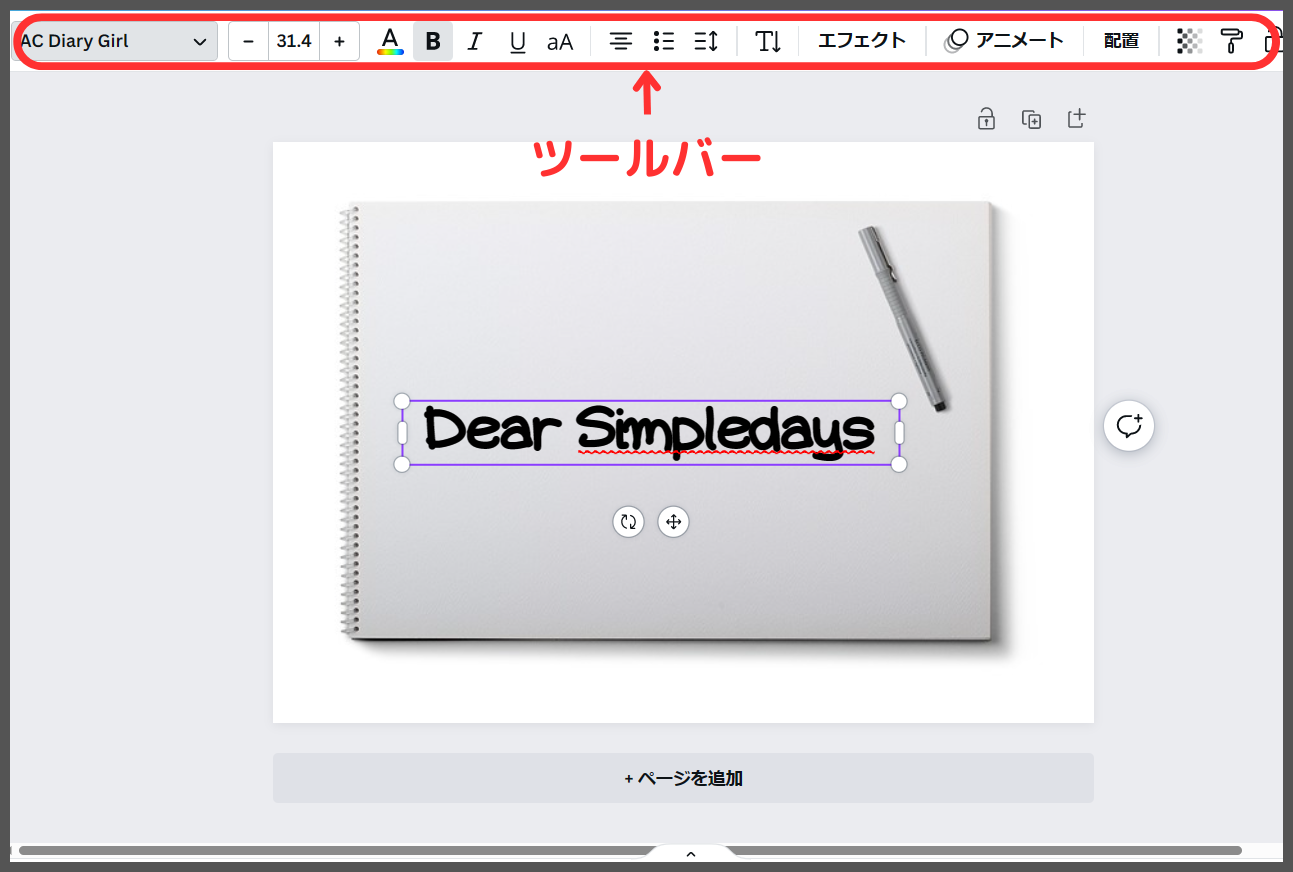
ツールバーで
フォントサイズやテキストの色などを
カスタマイズしたら完成です。
② 枠線を作りましょう。
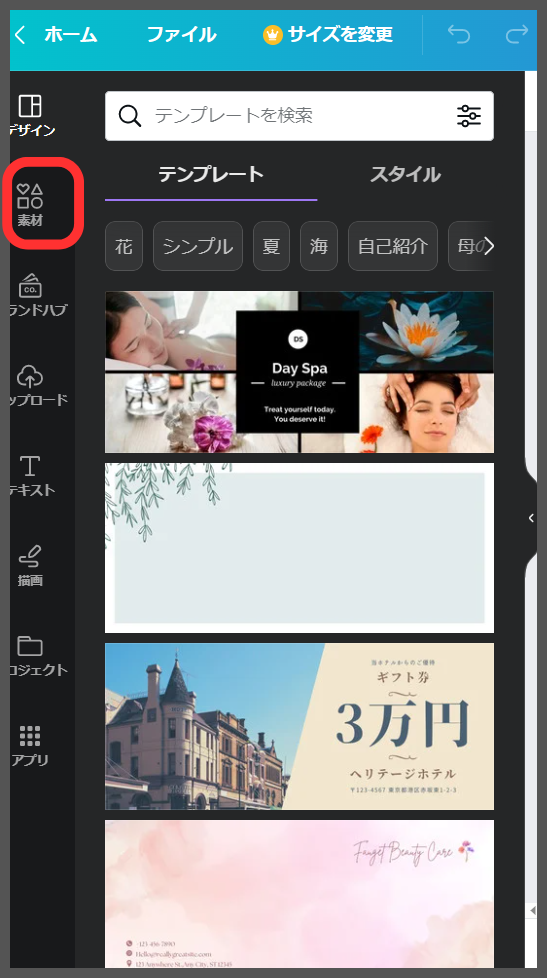
左サイドバーにある【素材】を
クリックします。
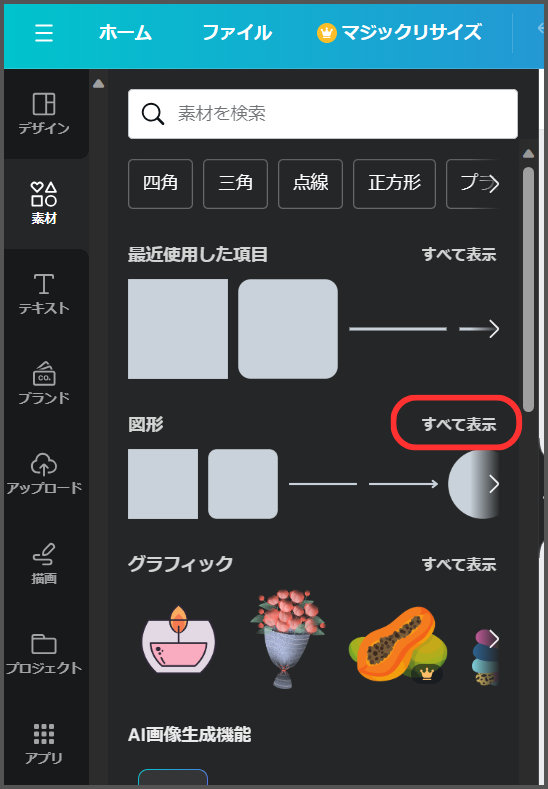
『図形』の【すべて表示】を
クリックします。
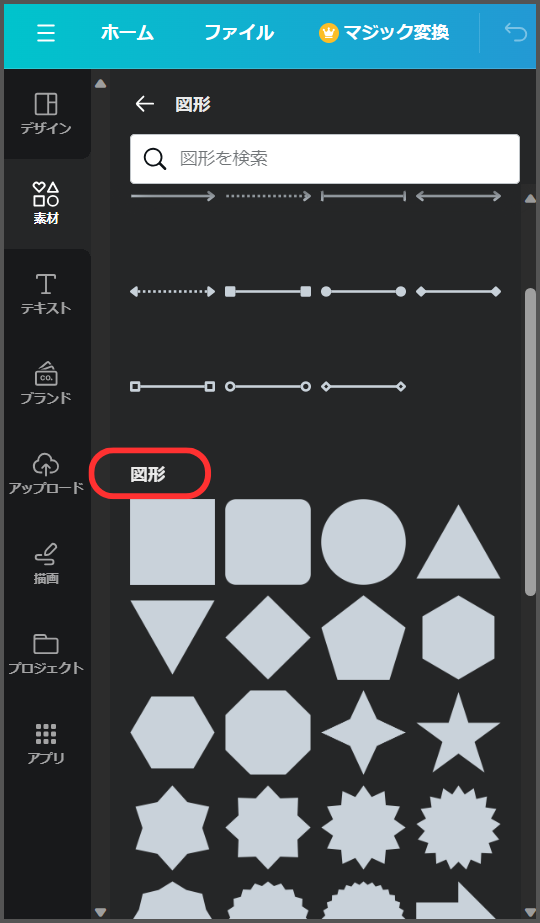
図形の中から
使いたい形を選びます。
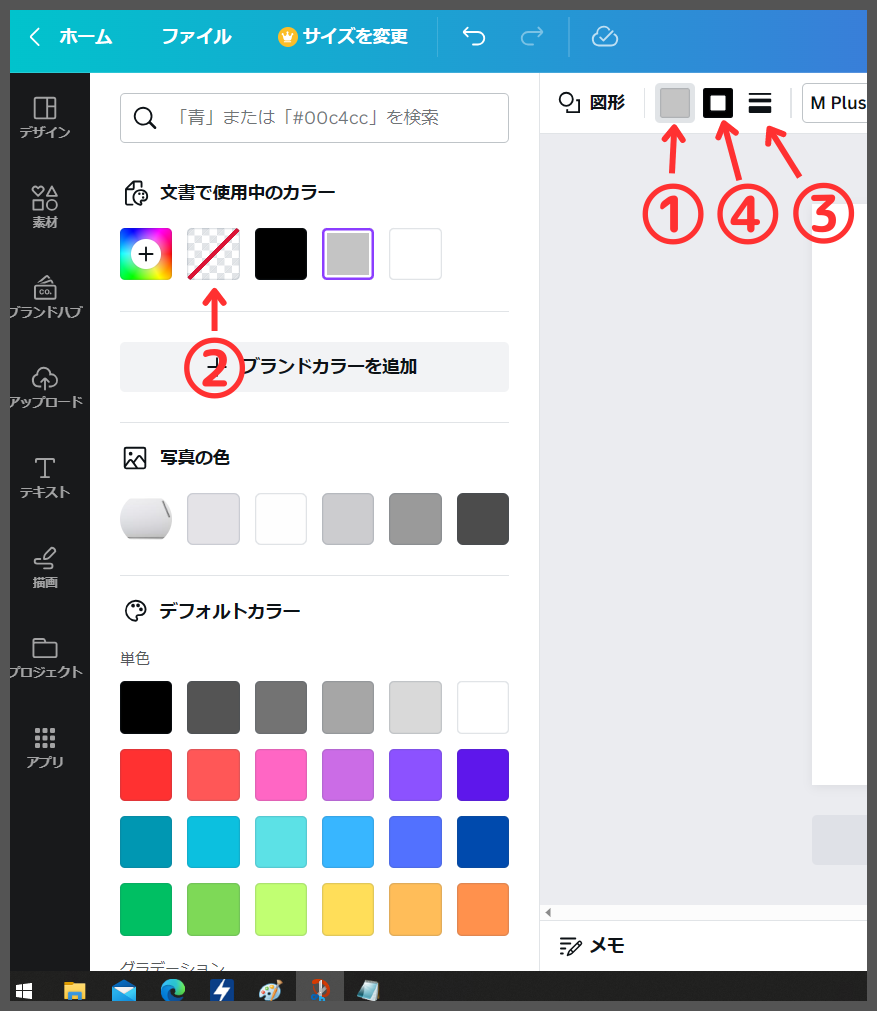
① 【カラー】をクリックします。
② 【カラーなし】をクリックします。
③ 【罫線スタイル】をクリックして
罫線のスタイルを選びます。
④ 【枠線の色】をクリックして
枠線の色を選びます。
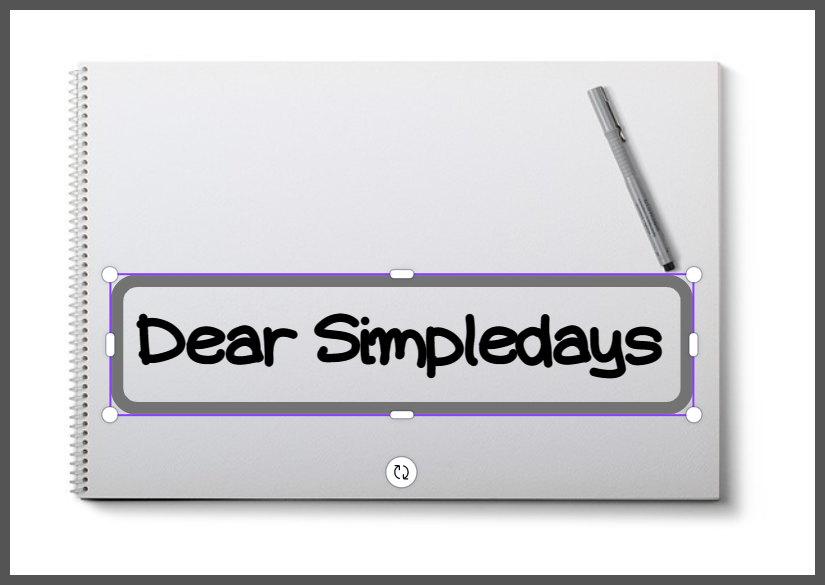
最後に枠線の形を整えて、
置きたい場所に設置したら完成です。

③ 矢印を入れましょう。
左サイドバーにある【素材】を
クリックします。
『図形』の【すべて表示】を
クリックします。
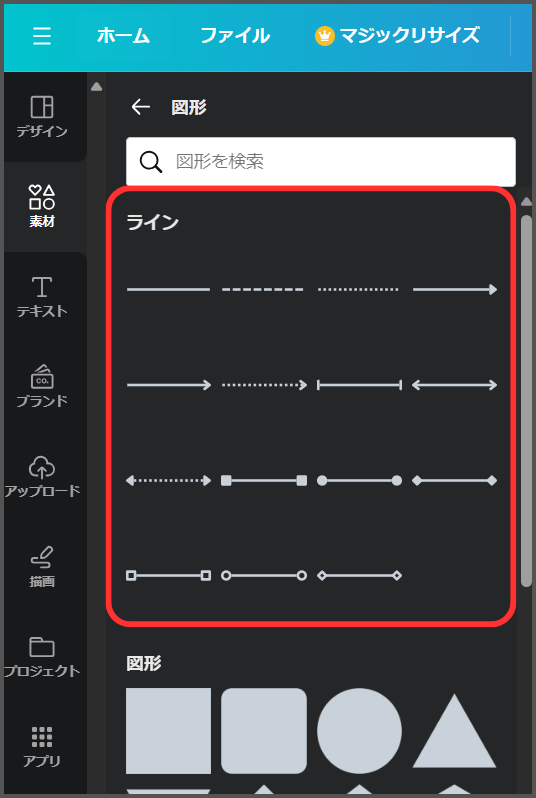
『ライン』の中から
使いたい矢印を選びます。
矢印の向きは
あとから自由に変えられます。
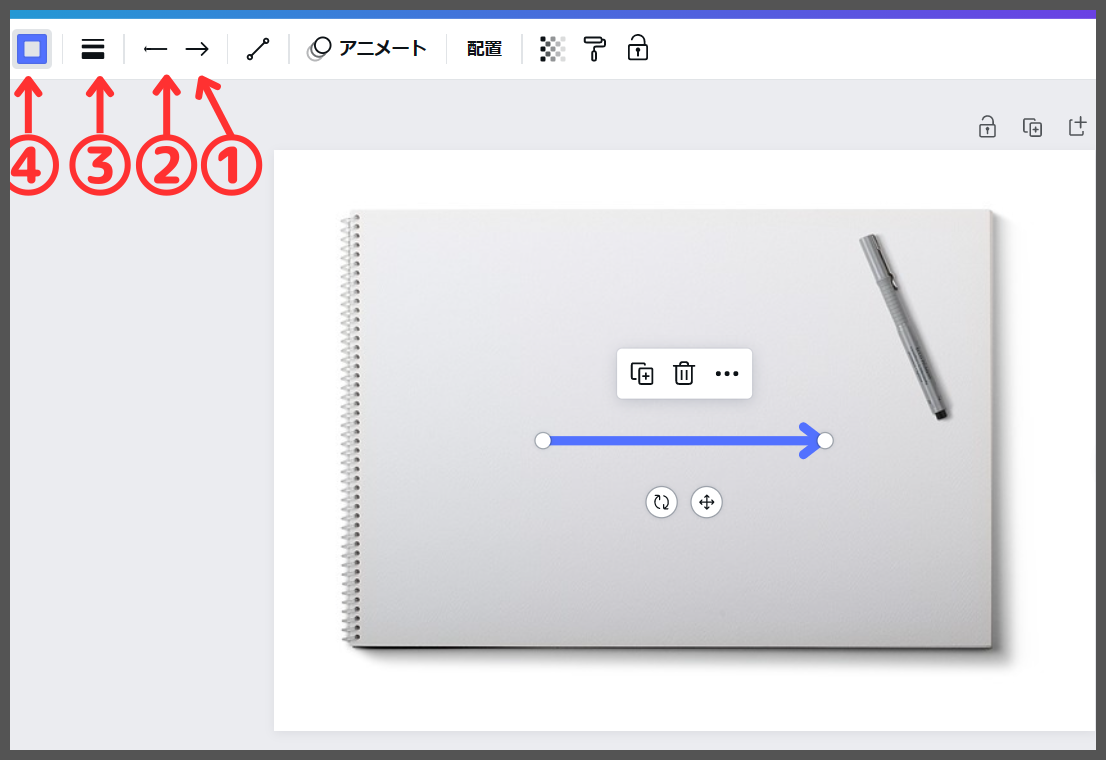
①【線末尾】をクリックして
線末尾の形を選びます。
②【線先】をクリックして
線先の形を選びます。
③【線のスタイル】をクリックして
線のスタイルを選びます。
④【線の色】をクリックして
線の色を選びます。
矢印の線先と線末尾にある○をドラッグして動かせば、
自由自在に角度を変えられます。
欲しいところに矢印を設置して完成です。

3. 作成した画像をダウンロードしましょう。
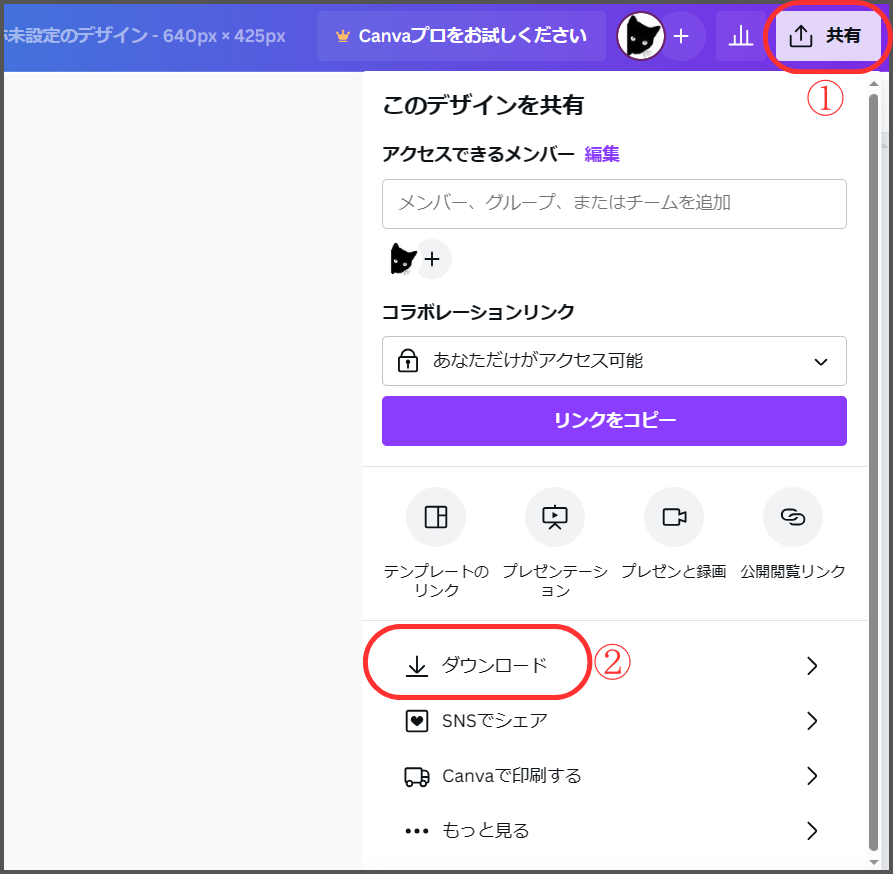
① デザイン作成画面の右上にある
【共有】をクリックします。
②【ダウンロード】をクリックします。
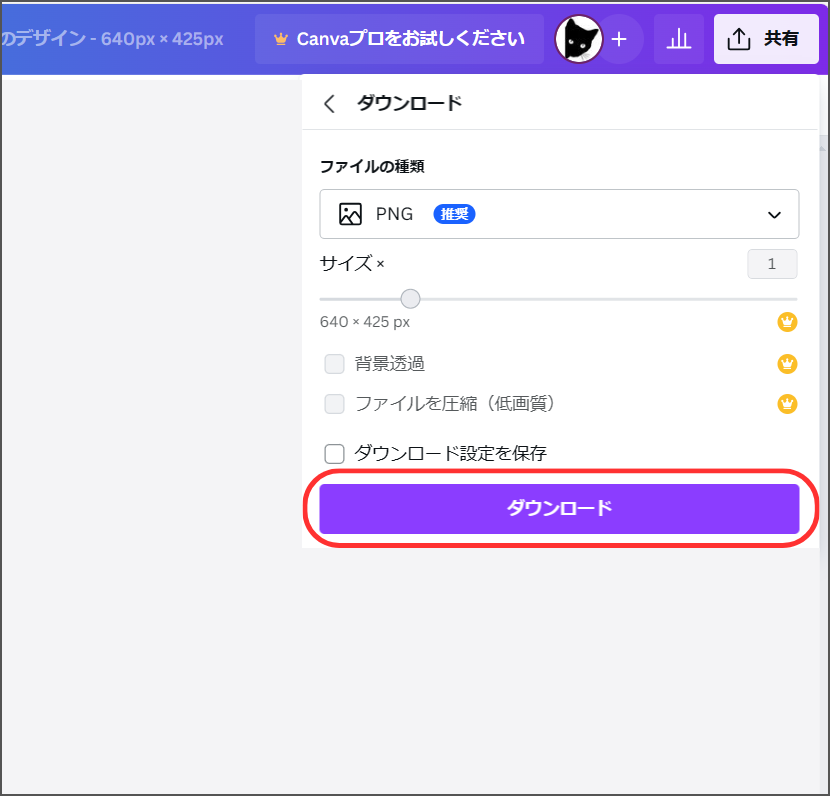
【ダウンロード】をクリックします。
パソコンにダウンロードした画像は、
デフォルトでは「ダウンロード」フォルダに保存されます。
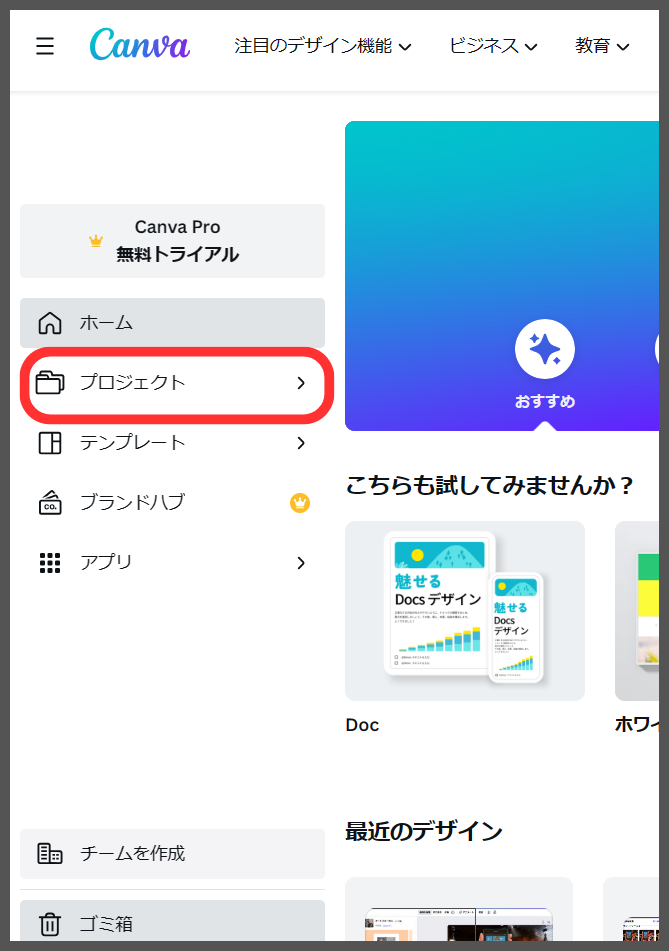
保存された画像は
ホーム画面の【プロジェクト】から
確認することができます。