Canvaとは
オンラインで使える無料(一部有料有り)のデザイン作成ツールです。
「文字入れ」や「ぼかし」、「枠線」、「矢印」などの基本的な機能は無料で使えます。
一部有料のものもありますが、
無料のものもたくさんあるのでデザイン作りを十分に楽しめます。
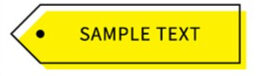
フリーの画像の中には「サンプルテキスト」や「テキスト」の入ったものも多々あります。
それらの画像を使うためにはまず不要な部分を消さないといけません。
ここでは Canva を使って
不要な部分を背景と同じ色で埋めて消す方法をご紹介します。
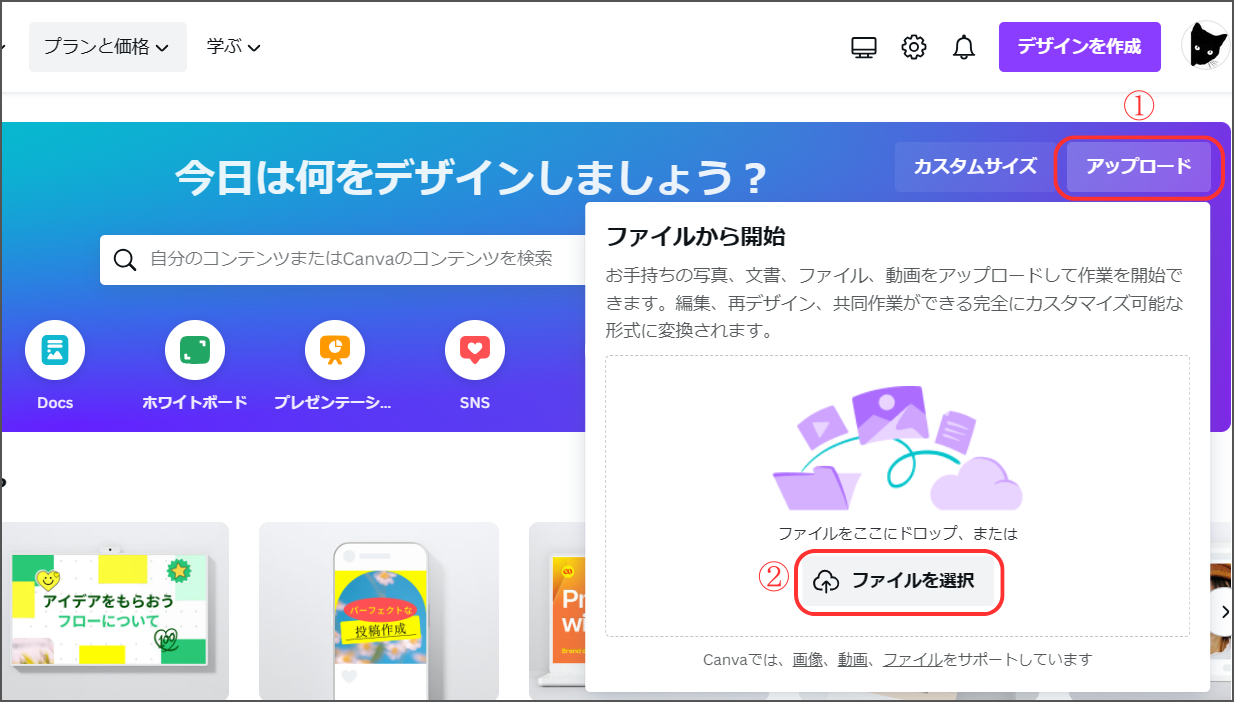
① Canva のホーム画面にある【アップロード】をクリックします。
②【ファイルを選択】をクリックして画像をアップロードします。
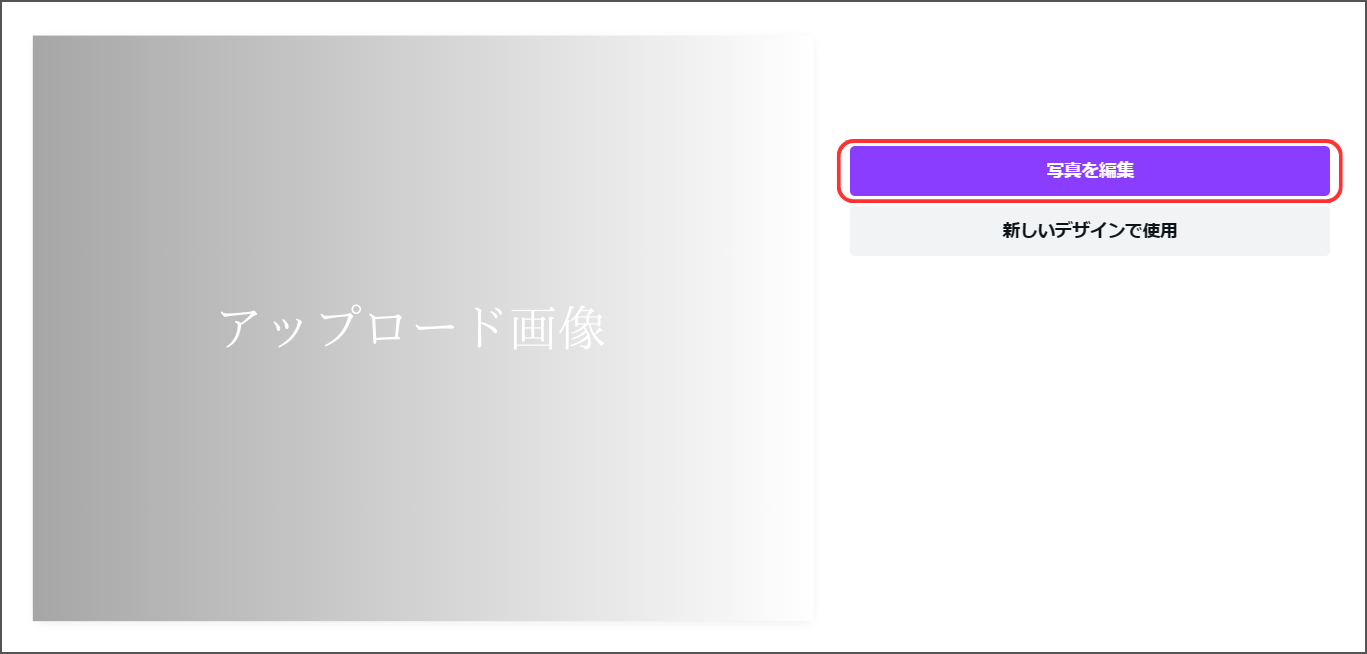
【写真を編集】をクリックします。
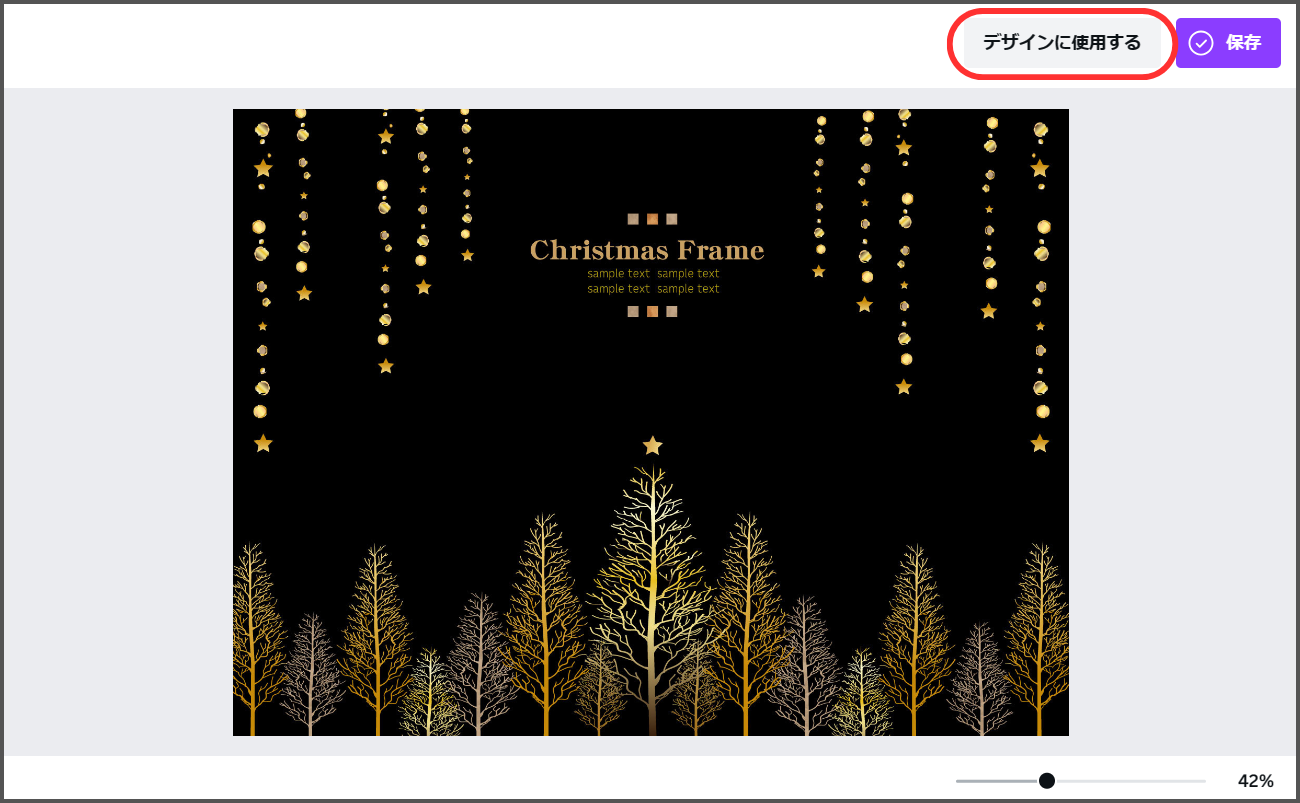
【デザインに使用する】をクリックします。
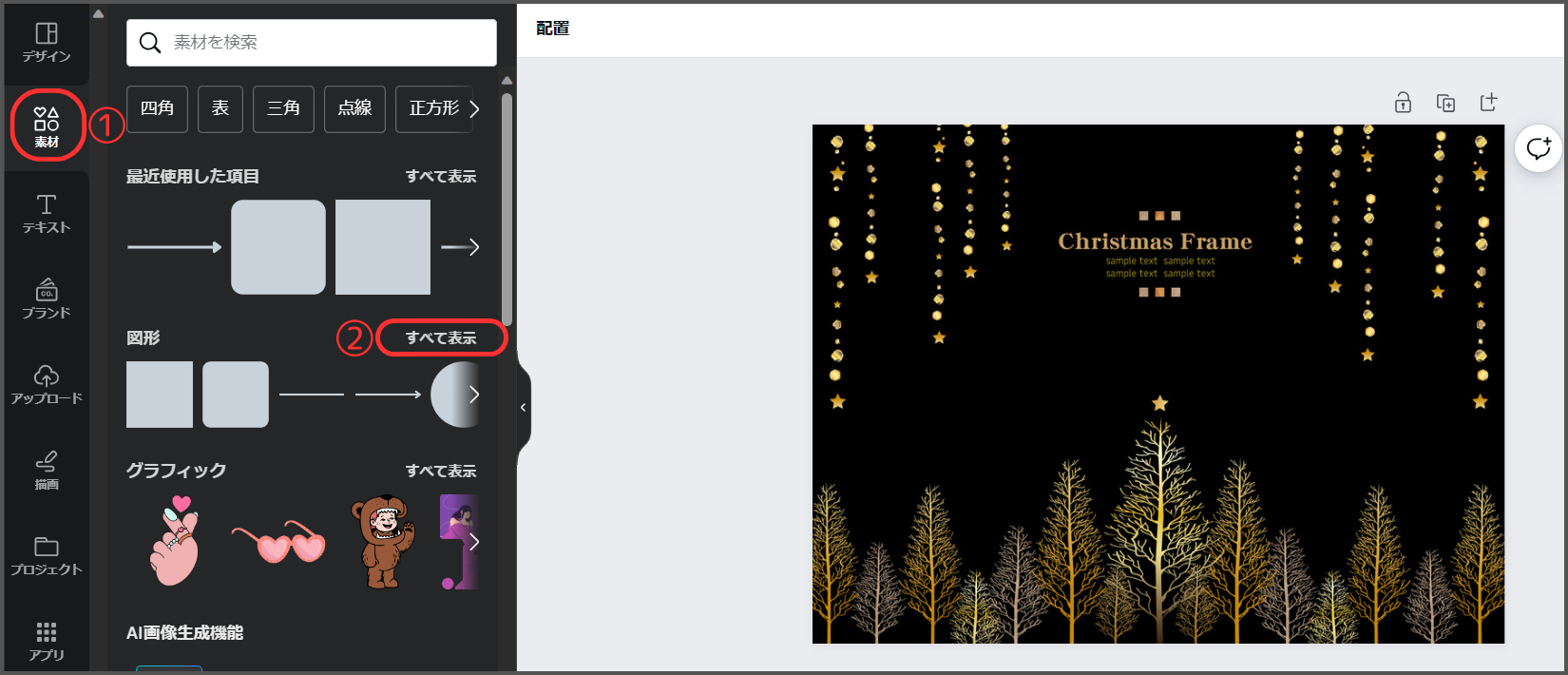
① 左のサイドバーにある【素材】をクリックします。
② 「図形」の【すべて表示】をクリックします。
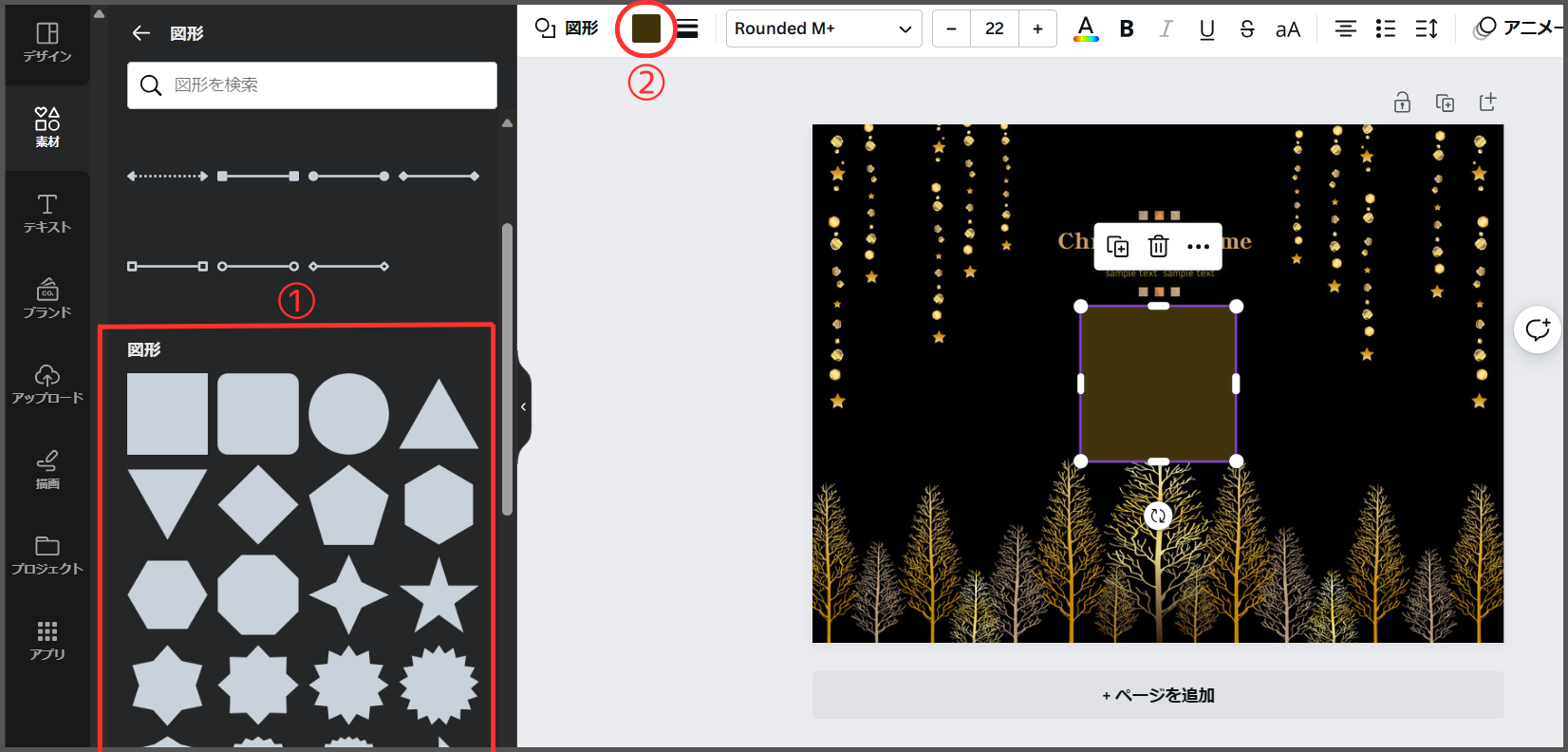
① 「図形」の中から不要な部分を上手くカバーできる形を選びます。
②【カラー】をクリックします。
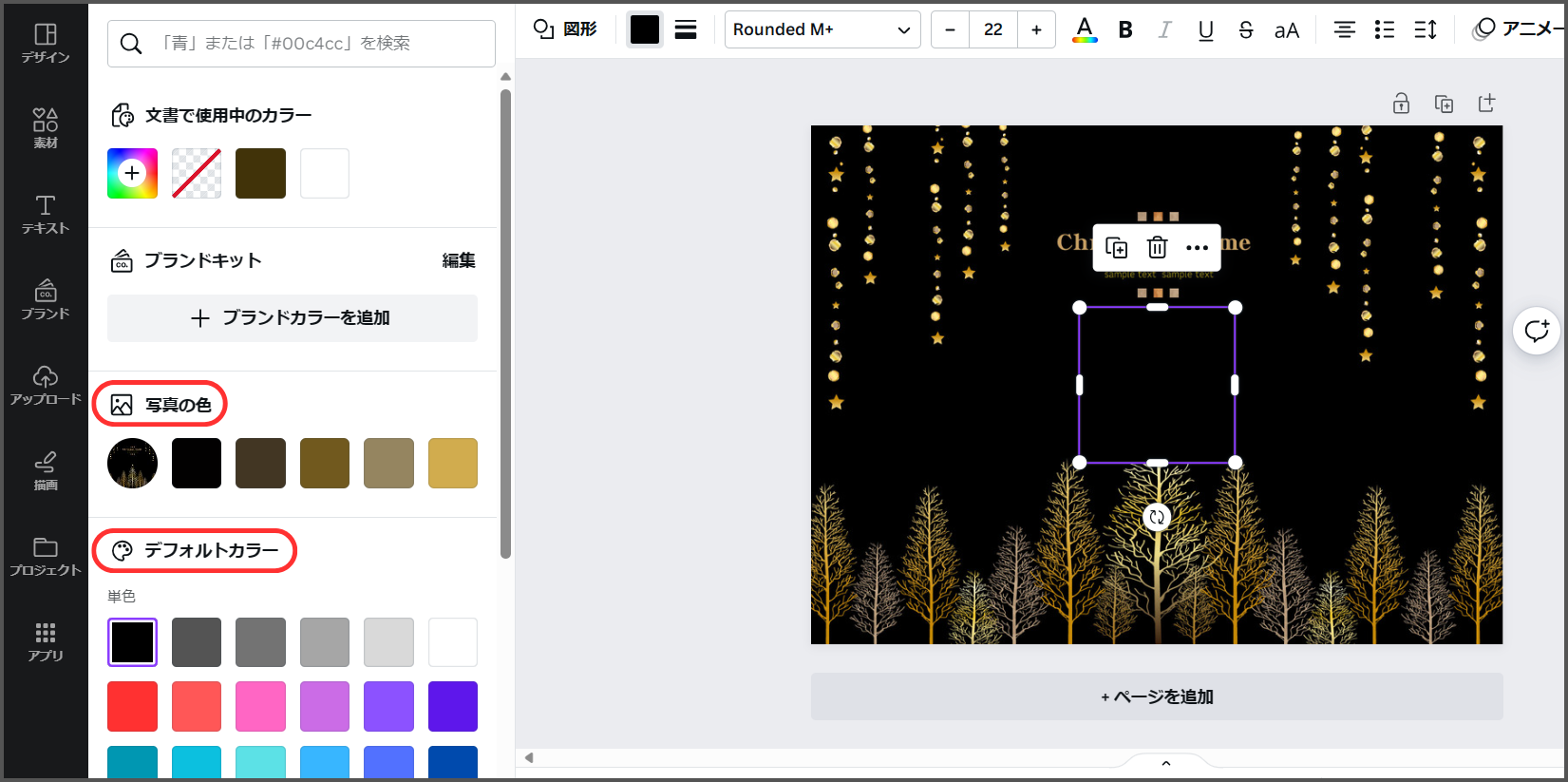
「写真の色」や「デフォルトカラー」の中から不要な部分の背後と同じ色を選びます。
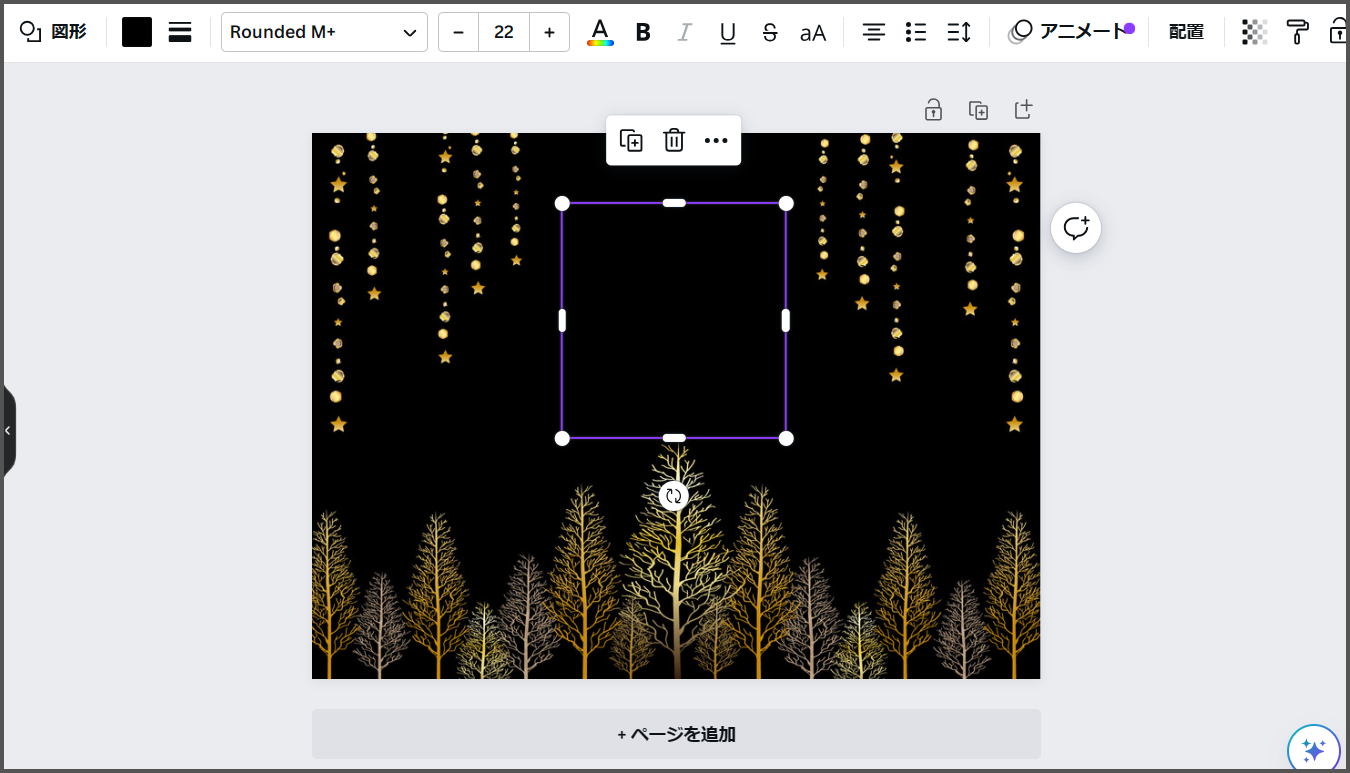
不要な部分が消えるように形を整えたら完成です。


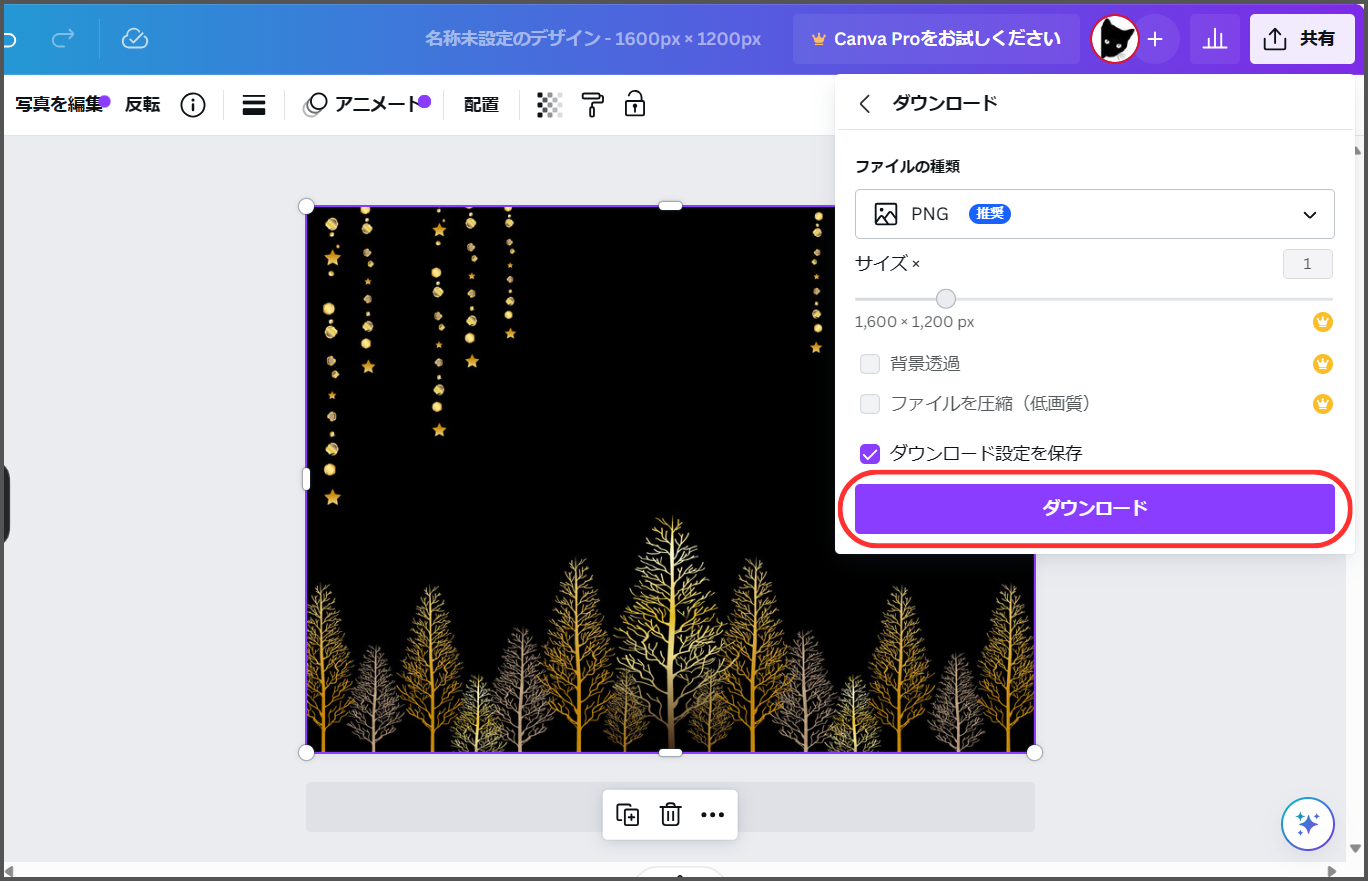
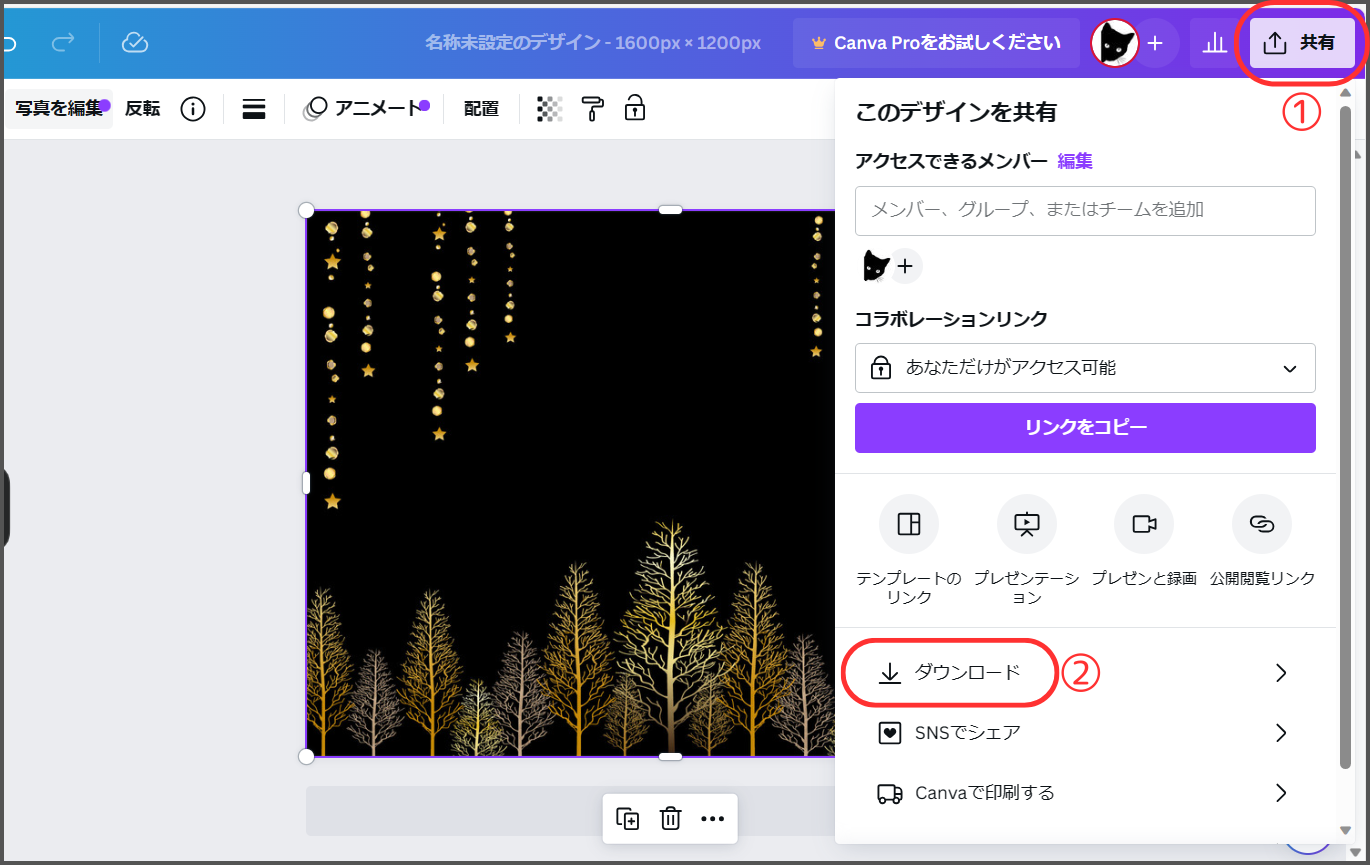
編集した画像をパソコンに保存しましょう。
①【共有】をクリックします。
②【ダウンロード】をクリックします。
【ダウンロード】をクリックして完成です。
(ダウンロード先はデフォルトでは「ダウンロード」フォルダになります。)